علم فردا
تکنولوژی به زبان ساده



راهنمای خرید
 راهنمای خرید یخچال فریزر
 راهنمای خرید هارد اکسترنال
 راهنمای خرید کولر گازی
 راهنمای خرید شارژر فندکی
 راهنمای خرید شارژر خورشیدی
 راهنمای خرید لامپ ال ای دی
 راهنمای خرید هارد وسترن دیجیتال
 راهنمای خرید کارت شبکه
 راهنمای خرید مونوپاد
 راهنمای خرید خمیر سیلیکون
 راهنمای خرید پاوربانک
 راهنمای خرید لپ تاپ مخصوص بازی
 راهنمای خرید کارت حافظه گوشی
 راهنمای خرید حافظه RAM
 راهنمای خرید کیف لپ تاپ
 راهنمای خرید دی وی دی رایتر
 بهترین مارک تبلت چیست
 سوالات متدوال خرید لپ تاپ
 راهنمای خرید هاست اشتراکی
 راهنمای خرید ایکس باکس 360
 بهترین پردازنده تبلت چیست
 راهنمای خرید دامین
 راهنمای خرید مودم ADSL
 راهنمای خرید پردازنده core i7
 راهنمای تخمین قیمت لپ تاپ
 راهنمای خرید لپ تاپ
نمایش همزمان ساعت دو کشور در ویندوز 10 – آموزش تصویری
تاریخ انتشار : 31 مرداد 1395بعضی وقتا لازمه که ساعت 2 تا کشور رو به صورت همزمان روی کامپیوتر تون داشته باشید . در این پست کوتاه خدمت تون توضیح میدم که چطور می تونید در ویندوز 10 ساعت دو کشور رو به صورت همزمان نمایش بدین . توصیه می کنم حتما این پست کوتاه رو بخونید چون مطمئن باشید یه جایی به دردتون میخوره مخصوصا تو مسافرت !
در چه مواردی نیاز داریم ساعت دو تا کشور رو همزمان داشته باشیم ؟
اگرچه این مسئله برای خیلیا هیچ اهمیتی نداره اما دونستن ساعت دو کشور برای بعضی از افراد بسیار مهمه چون بهش نیاز دارن ! مثلا وقتی میخواید برید مسافرت دونستن زمان کشور خودتون و کشور مقصد اهمیت بسیار زیادی داره . مثلا ممکنه در ساعت مشخصی به وقت ایران قرار تلفنی داشته باشید و اگر ساعت ایران رو ندونید ممکنه دیرتر یا زودتر به طرف زنگ بزنید . بعضیا هم موقعیت شغلی شون جوریه که مجبورن با افراد دیگه در کشور های خارجی ارتباط داشته باشن . پس لازمه همیشه زمان کشور مورد نظر رو بدونن تا تو کار ها و قرار هاشون اختلالی ایجاد نشه . شما می تونید از طریق گوگل ، ساعت دقیق هر کشوری رو که میخواید بپرسید اما خب ممکنه در بعضی موارد به اینترنت دسترسی نداشته باشید . در ویندوز 10 شما می تونید ساعت دو کشور رو به صورت همزمان داشته باشید و برای چک کردن زمان به اینترنت نیازی ندارید .
روش نمایش همزمان ساعت دو کشور در ویندوز 10
■ از قسمت پایین صفحه روی دکمه Start کلیک کنید و بعدش از قسمت چپ استارت منیو روی اون آیکن چرخ دنده یا Settings کلیک کنید تا صفحه تنظیمات یا Settings ویندوز 10 باز بشه .
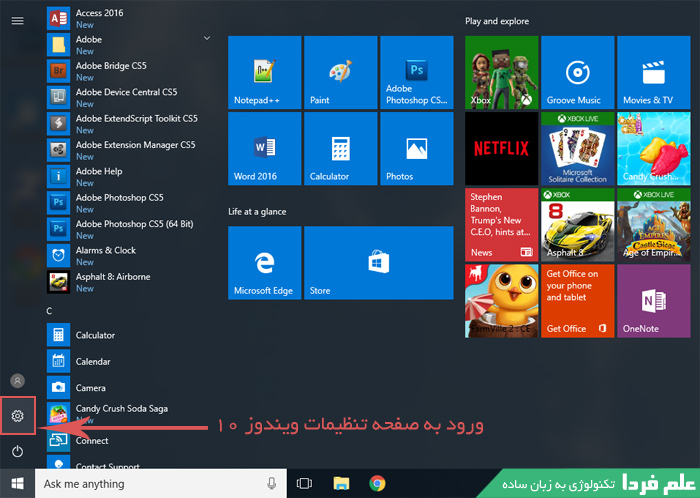
ورود به صفحه تنظیمات ویندوز 10
■ حالا در صفحه تنظیمات ویندوز یا Windows Settings روی گزینه Time & language کلیک کنید .
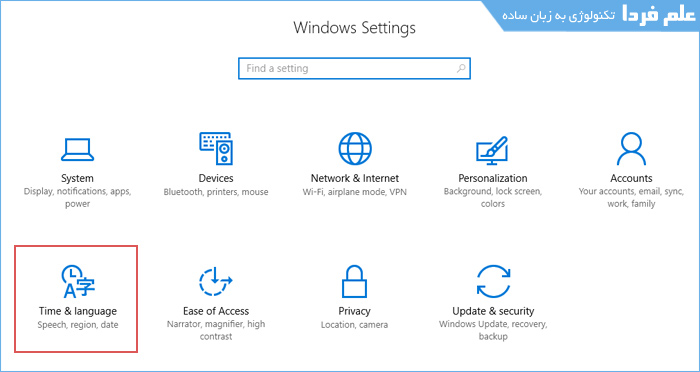
گزینه Time & language در صفحه تنظیمات ویندوز 10
■ حالا برید پایین صففحه و روی گزینه Add clocks for different time zones کلیک کنید .
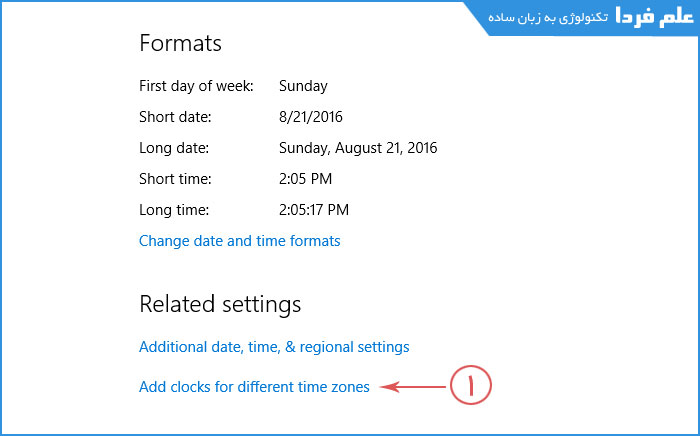
گزینه Add clocks for different time zones در تنظیمات ویندوز 10
■ همونطور که میبینید پنجره Date and Time ظاهر شده و تب Additional clocks . در این صفحه دو تا کادر وجود داره با عنوان Show this clock به معنی « نمایش این ساعت » . برای اضافه کردن ساعت دوم ، گزینه پایینی ( کادر دوم ) رو تیک بزنید تا تنظیمات ساعت دوم فعال بشه .
■ از منیوی کشویی Select time zone منطقه جغرافیایی مورد نظرتون رو انتخاب کنید . برای مثال من استانبول ( کشور ترکیه ) رو انتخاب می کنم .
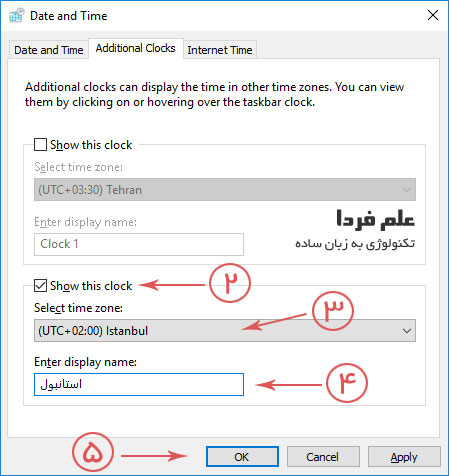
روش اضافه کردن ساعت دوم در ویندوز 10
■ حالا در قسمت Enter display name نام کشور یا شهر مورد نظر تون رو وارد کنید . به طور پیش فرض ساعت دوم Clock 2 نام گذاری شده . من در این کادر نوشتم « استانبول » شما نام منطقه ای که مد نظر تونه رو وارد بنویسید .
■ خب حالا دکمه OK رو بزنید . تموم شد !
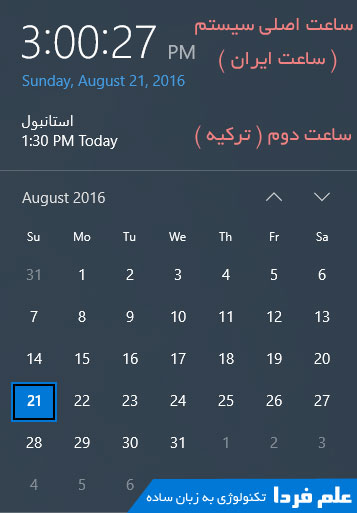
نمایش همزمان ساعت دو کشور در ویندوز 10
حالا از قسمت پایین و سمت راست صفحه ویندوز ( نوار وظیفه یا تسک بار Taskbar ) روی تاریخ و ساعت سیستم کلیک کنید . همونطور که ملاحظه می کنید یه کادر باز میشه که ساعت ایران و ساعت استانبول ( منطقه مورد نظرتون ) رو داره نمایش میده .
حتما مطالب زیر رو هم بخونید
 پیدا کردن تنظیمات ساعت و تاریخ در ویندوز 10 واسه بعضی از کاربران ممکنه سخت باشه چون جای خیلی از تنظیمات تغییر کرده . به همین دلیل در این پست کوتاه میخوام روش تنظیم ساعت و تاریخ در ویندوز 10 رو خدمت تون توضیح بدم . این آموزش بر اساس…
 حتما برای شما هم پیش اومده که بخواید بدونید سیستم تون از چه ساعتی روشنه . برای فهمیدن مدت زمان روشن بودن سیستم در ویندوز 2 تا راه حل ساده وجود داره که در این پست کوتاه هر دو روش رو خدمت تون توضیح میدم . نمایش مدیت زمان روشن…
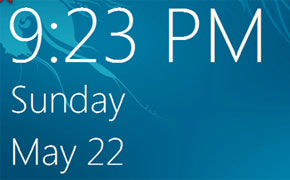 الان اگه به ساعت ویندوز خودتون نگاه کنید احتمال خیلی زیاد یا فقط ساعت رو می بینید یا اگه تاریخ رو هم ببینید روز هفته رو نخواهید دید . با یک حرکت ساده می تونید روزهای هفته رو به تاریخ ویندوز اضافه کنید . به صورت پیش فرض می زنه…
 استفاده از کلید میانبر در ویندوز ۸ یک مسئله غیر قابل اجتنابه ! تغییرات رابط گرافیکی در ویندوز ۸ باعث شده تا کاربران آماتور کلا در محیط شلوغ ویندوز ۸ گم بشن و نتونن حتی ابتدایی ترین نیازهاشون رو رفع کنن ! خیلی ها رو دیدم که هر چی دنبال…

من ابراهیم درویش هستم بلاگر تکنولوژی و مدرس زبان انگلیسی. در حال حاضر در استانبول (ترکیه) زندگی میکنم. نرم افزار خوندم و تخصص اصلیم در زمینه دیجیتال مارکتینگ و برنامه نویسی وبه. تقریبا از سال 1383 فعالیتم رو تو اینترنت شروع کردم.
حمایت از علم فردا
نوشتن مطالب آموزشی به زبان ساده و قابل فهم برای همه ، کار بسیار سختیه . از طرفی ، نگهداری یک وب سایت آموزشی خرج داره ! اگر براتون امکان داره لطفا با پرداخت مبلغ کمی در هزینه های سایت سهیم باشید تا ما هم بتونیم با خیال راحت براتون بنویسیم و به سوال ها تون پاسخ بدیم . حمایت مالی از علم فردا
Warning: Undefined variable $fields in /home/u528797721/domains/elmefarda.com/public_html/wp-content/themes/elmefarda-ssl/comments.php on line 10
دیدگاهتان را بنویسید
یک دیدگاه
ویدیو های علم فردا



دانستنی های جالب










دمت گرم خیلی به دردم خورد